YouTubeで特定のクリエイターの動画を見かけなくなったり、タイムラインの整理をしたいと考えたりした際、「チャンネル登録を解除したいけれど、相手にバレるのではないか」「通知やマイページにどのような変化があるのか」と気になったことはありませんか。お気に入りのチャンネルであっても、情報の見直しやタイムラインの最適化のために登録状況を整理したいタイミングは誰にでも訪れます。
2026年現在のYouTubeプラットフォーム仕様やユーザーの利用実態を踏まえ、チャンネル登録解除にまつわる疑問を徹底的に解説します。相手への通知の有無やマイページへの影響をはじめ、解除できない場合の具体的な原因と正しい手順、さらにトラブルを防ぐための管理方法まで、知っておくべき情報を網羅的にお届けします。
チャンネル登録解除するとどうなる?相手への通知や影響の真相
YouTubeで「チャンネル登録解除」を実行した際、最も多くのユーザーが気にかけるのが「相手のクリエイターやチャンネル運営者に自分が解除したことがバレるのかどうか」という点です。人間関係や気まずさを懸念して、アクションを躊躇してしまうケースも少なくありません。
結論から申し上げますと、チャンネル登録を解除した瞬間に、相手へ「〇〇さんが登録を解除しました」といった個別メッセージや通知が飛ぶことは一切ありません。YouTubeのシステム上、チャンネル運営者が確認できるのは「現在のチャンネル登録者数の総数(増減の推移)」のみであり、特定の個人がいつ登録し、いつ解除したのかを個別で特定・追跡する機能は備わっていません。したがって、相手に直接的な通知で知られる心配はありません。
ただし、登録者数が数人規模の非常に小規模なチャンネルや、極めて少数のメンバーで運営しているコミュニティ型チャンネルの場合、登録者数が「1人減ったこと」自体で気づかれる可能性がゼロとは言い切れません。しかし、一般的な中規模・大規模チャンネルであれば、日々の自然な増減の一部として処理されるため、過度に心配する必要はないと言えます。
マイページやホーム画面、通知への具体的な影響
登録を解除したことによる自身の利用環境への影響は、日々のYouTube視聴体験においていくつかの変化をもたらします。これらを事前に把握しておくことで、意図しない見落としを防ぐことができます。
最初に、ホーム画面や「登録チャンネル」のタブに、そのチャンネルの新着動画が表示されなくなります。これまでタイムラインの上位に優先表示されていたコンテンツが消え、アルゴリズムに基づいた一般的なおすすめ動画や、他に登録しているチャンネルの更新がメインとなります。
また、チャンネル名の横にあるベルマーク(通知設定)から受け取っていたプッシュ通知やメール通知も自動的にオフになります。お気に入りの最新情報をリアルタイムで追いたい場合は通知を維持する必要がありますが、不要な通知を整理したい場合には大きなメリットとなります。
ここで、チャンネル登録を解除した際に生じる変化やシステム上の仕様について、分かりやすく表形式で整理します。
| 項目 | 解除したときの影響 | 備考・補足事項 |
|---|---|---|
| 相手への通知 | なし(個別通知は一切なし) | 運営者が分かるのは「総登録者数の増減」のみ |
| 登録チャンネル一覧 | マイページのリストから即座に削除される | 整理整頓やタイムラインの最適化に直結 |
| 新着動画の通知 | 自動的に停止する | ベルマークによるプッシュ通知も同時にオフ |
| 動画の視聴履歴やコメント | 影響なし | 過去に残したコメントや「高評価」はそのまま残る |
| 再登録の可否 | いつでも可能 | 解除後もいつでも再度登録ボタンを押して復帰できる |
スマホ・PCにおけるチャンネル登録解除の正しいやり方
チャンネル登録の解除手順は、スマートフォンアプリ(iOS / Android)とパソコンのブラウザ版の双方で非常にシンプルに設計されています。それぞれの正しい操作手順を確認していきましょう。
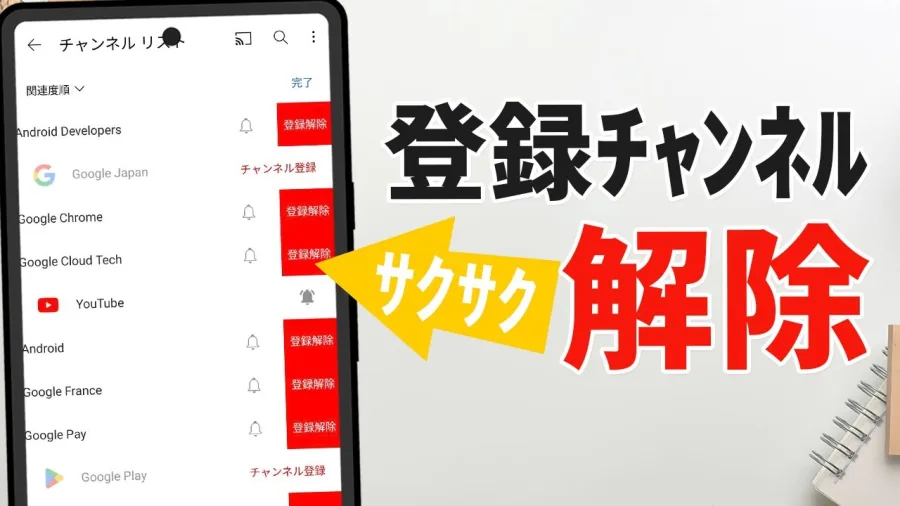
スマートフォンアプリから行う場合は、まず解除したいチャンネルのページ(またはそのチャンネルの動画再生ページ)を開きます。チャンネル名の下部に表示されている「登録済み」と書かれたボタン(ベルマークの横にあるボタン)をタップします。するとポップアップメニューが表示されるため、「登録解除」を選択すれば完了です。
パソコンのブラウザから行う場合も同様です。チャンネルのトップページや動画の下部にある「登録済み」ボタンをクリックし、表示されるメニューから「登録を解除」を選びます。複数のチャンネルをまとめて整理したい場合は、マイページの「登録チャンネル」一覧ページにアクセスし、各チャンネルの管理メニューから一括して見直すことも可能です。
「チャンネル登録解除できない」ときの原因と対処法
「登録解除ボタンを押したはずなのに、なぜか解除できない」「ページを更新しても『登録済み』に戻ってしまう」といったトラブルに見舞われるケースがあります。こうした現象が発生する背景には、主に以下のような原因が考えられます。
第一の原因として、アプリやブラウザの一時的なキャッシュの不具合や通信環境の不安定さが挙げられます。YouTubeアプリが最新バージョンにアップデートされていない場合、UIのバグによってボタンの反応が正常に行われないことがあります。この場合の対処法としては、アプリの再起動やキャッシュのクリア、あるいはスマートフォンの本体を再起動することが有効です。
第二の原因として、複数のアカウント(ブランドアカウントなど)を切り替えて利用している際に、ログインしているアカウントが異なっているケースがあります。管理しているつもりのアカウントとは別のアカウントでログインしているため、解除操作が反映されていないように見えることがあります。画面右上のアイコンから、現在操作しているアカウントが正しいかどうかを今一度確認してみてください。
チャンネル登録の管理とプライバシー設定のコツ
YouTubeをより快適に、かつプライベートに楽しむためには、登録チャンネルの管理方法や公開設定を見直すことも重要です。多くのユーザーが気にする点として、「自分がどのチャンネルを登録しているかを他のユーザーに知られたくない」というプライバシーの悩みがあります。
YouTubeでは、自分の登録チャンネルリストを公開するか非公開にするかを自由に設定することができます。設定を変更するには、マイページの「設定」または「チャンネルのカスタマイズ」からプライバシーセクションを開き、「すべての登録チャンネルを非公開にする」のスイッチをオンにするだけです。これにより、外部のユーザーや他のチャンネルの運営者から、あなたの登録チャンネルリストが見られることは一切なくなります。
定期的に登録チャンネルの棚卸しを行い、現在本当に視聴しているチャンネルだけに絞り込むことで、ホーム画面のレコメンド精度が向上し、情報過多を防ぐ効果も期待できます。
【チャンネル登録解除】に関するよくある質問(FAQ)
Q1:チャンネル登録を解除したら、過去に残したコメントや高評価はどうなりますか?
A1:登録を解除しても、過去にそのチャンネルの動画に残したコメントや「高評価(グッドボタン)」は自動的に削除されることはありません。個別に削除したい場合は、履歴から手動で消去する必要があります。
Q2:チャンネル登録を間違えて解除してしまった場合、元に戻せますか?
A2:解除した直後であれば、画面下部に表示されるポップアップの「元に戻す」をタップするか、再度そのチャンネルページにアクセスして登録ボタンを押すだけで、簡単に元の状態へ復元できます。
Q3:相手にブロックされたり、チャンネル自体が消滅した場合はどうなりますか?
A3:相手がチャンネルを削除した場合やアカウントが停止された場合、自動的にあなたの登録チャンネルリストからも消去されます。自分側で特別な操作を行う必要はありません。
ここまで、チャンネル登録解除にまつわる通知の影響や仕組み、具体的な手順、トラブルシューティングについて詳しく解説してきました。チャンネルの登録や解除は、ユーザーが自身のタイムラインや情報収集の精度を最適化するための正当な機能です。
「相手にバレるのではないか」という心理的な不安を抱く必要はなく、通知の仕様やプライバシー設定を正しく理解していれば、安心して自分のペースでチャンネルの整理を行うことができます。不要な情報はスマートに整理し、ご自身のライフスタイルや興味に合わせた快適なYouTube環境を構築していきましょう。